真正截取输入采样
复制所选时间范围内的音频,不生成替代声音,也不填充演示文件。
留下短录音里需要的部分。选择起止点,试听切口后下载 WAV,音频在当前浏览器里处理。
在音频工作区选择文件、调整参数并下载结果。音频在浏览器内处理,不需要上传。
文件不会上传。请在离开前下载结果;刷新会清除本地编辑。
打开浏览器可以解码的单声道或双声道文件,最大 25 MB、最长 120 秒。无需账户或生成服务,处理发生在当前设备。
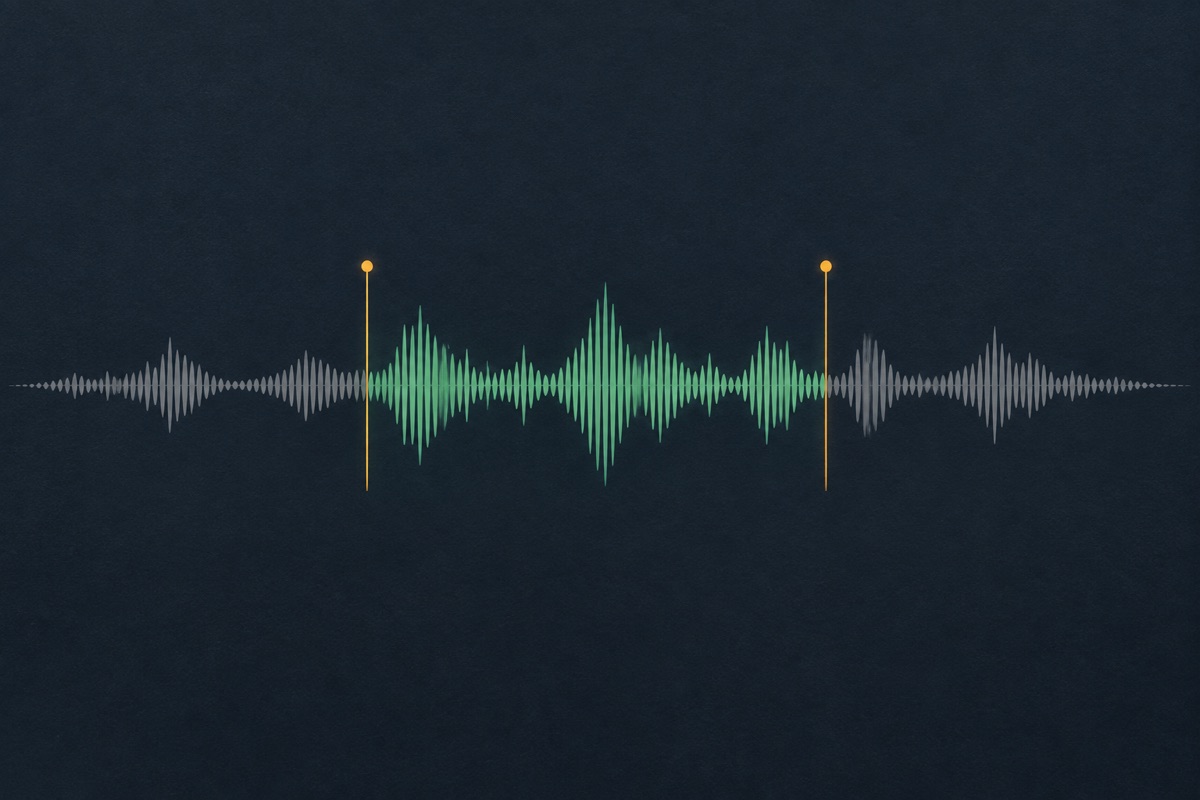
以测量出的输入长度选择范围。终点必须晚于起点并位于录音内,保留名字开头的辅音和结尾完整音节。
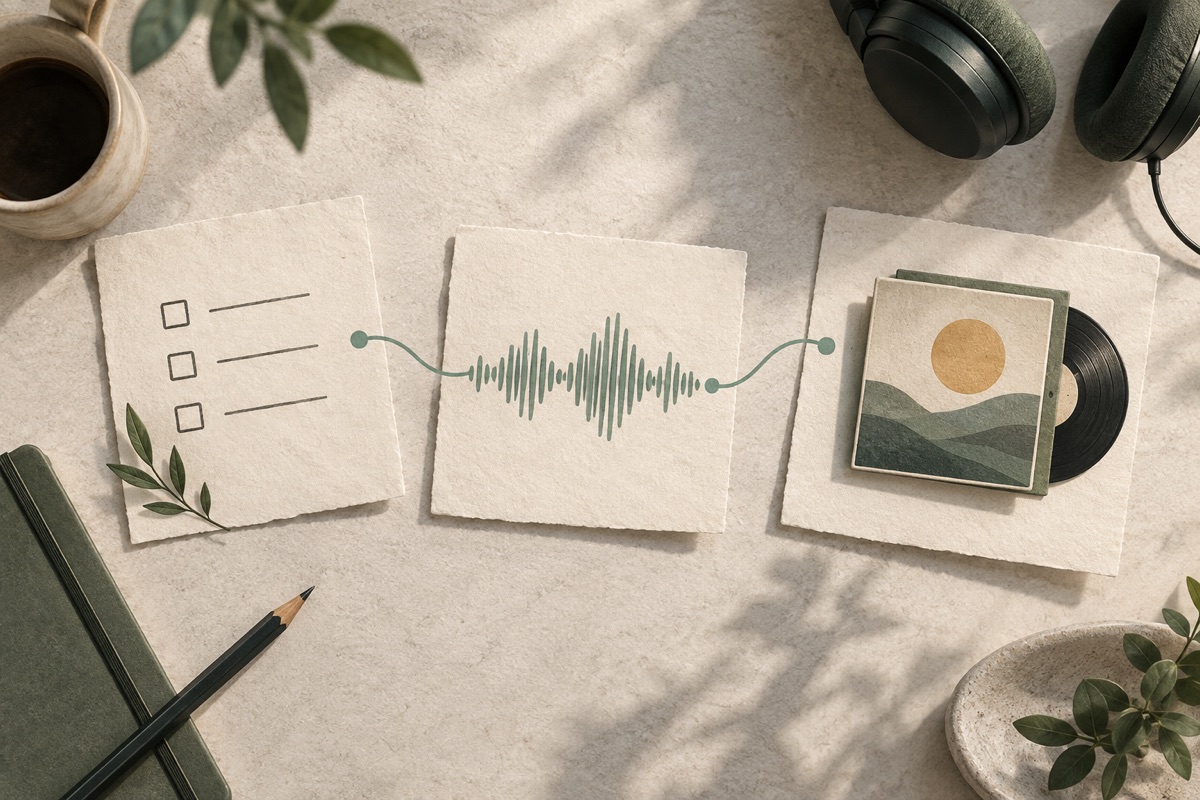
处理后检查真实时长和首尾,离开或刷新前下载 WAV。浏览器临时编辑不会自动保存到私人作品库。
复制所选时间范围内的音频,不生成替代声音,也不填充演示文件。
这个页面不向服务商发送所选录音,也不上传到项目。
根据选中的采样数量计算输出秒数,反向或越界选区会立即报错。
输出是 16-bit PCM WAV,即使输入是 MP3,也不会冒充导出了压缩 MP3。
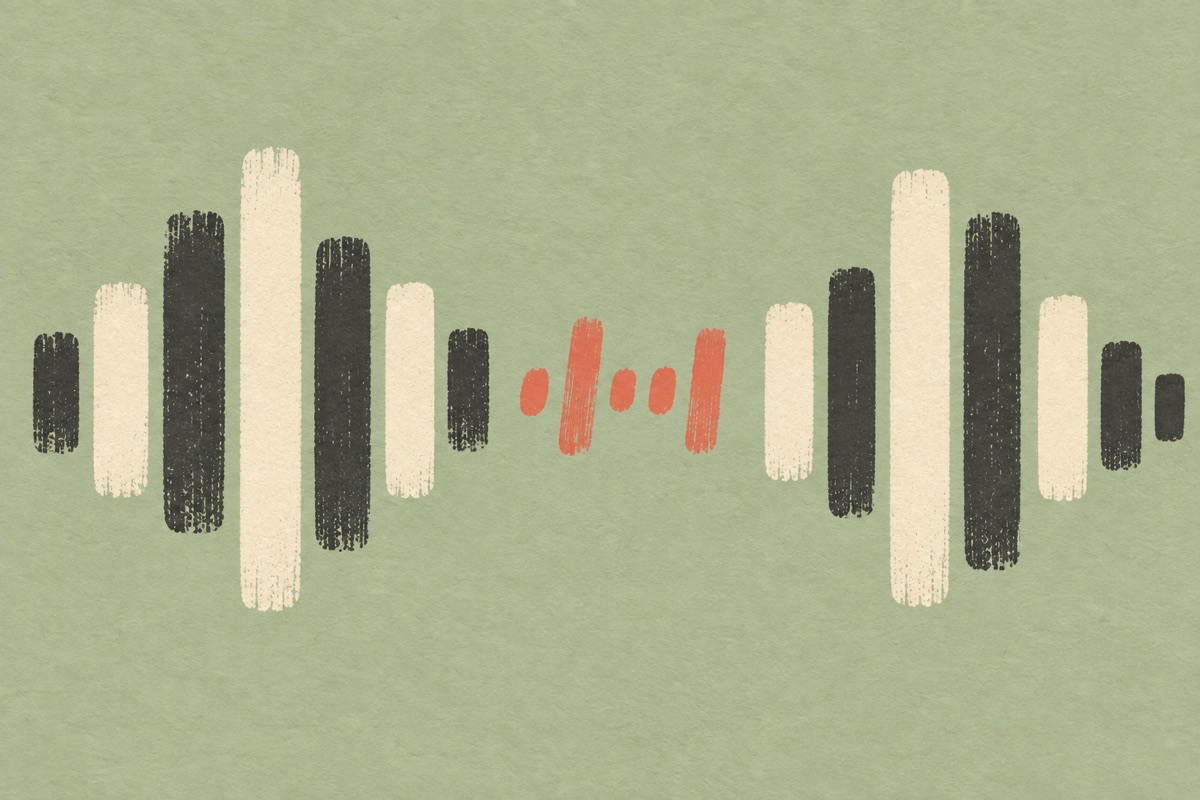
最有用的裁剪不一定最短。名字在最响的元音前已经开始发声,删掉首个辅音可能变成另一个词。先用播放器听原稿,确定大致范围,再试听这里的输出。结尾有气息、回声或混响时,留一些空间。
控件以秒为单位,可以输入小数,最终转换成采样位置。工具不会自动识别句子、节拍或乐句;需要你决定保留什么。突然截断有点击声时,改变边界或加一个很短的淡入淡出。
先通过试听判断,再确定最后的数字。波形可以帮助找到停顿,却不能判断较轻的辅音或渐弱的音符是否仍有作用。先选大致范围,处理后听两端。开头太突然时,把起点稍微提前,不要认为最高的波峰一定是单词起点。尾音有用但太长时,可以先保留,再考虑给剪好的文件添加明确的淡出。

浏览器先把音频解码成采样,再截取目标范围。输出 WAV 不是无损压缩帧裁剪,也不能恢复原 MP3 已丢失的信息。它提供的是所选片段的未压缩表示,适合后续编辑。
输入兼容性由浏览器决定。常见 WAV 和 MP3 通常可读,但特殊编码、损坏文件或受保护文件可能失败。请使用在大小和长度限制内的标准录音;仅更改文件后缀不能转换编码。
根据下一步用途安排切点。DJ 提示、声音签名和播客过渡,可能需要不同的前后留白。决定之前保留原文件;准备拼接多个切片时,按用途命名并检查完整顺序。裁剪器一次处理一个连续范围,不是保存整首歌曲编排的多轨编辑器。本地处理也意味着离开页面前必须把需要的结果下载下来。
处理在内存里生成一个新结果,原文件不变。检查长度,完整听过开始和结束,尤其是品牌名字、优惠条件和紧凑音乐转场,不能只依赖成功提示。
刷新后临时预览会清除,需要的结果应及时下载。如果希望把录音、对话和多个混音版本保留在私人项目里,可以使用 Agent 的上传流程。这里的裁剪是即时文件处理,不会自动创建账户作品。
去掉不需要的首尾空白,在 DJ 软件中试听后再替换原有提示文件。
选择品牌名最清楚的段落,同时判断音乐是否自然结束。
先去掉录音前的数拍和多余内容,再把有权使用的声音上传到私人项目。
可以导入浏览器支持的 MP3,输出解码后选区的 WAV。本工具不导出压缩 MP3,也不承诺无损 MP3 帧裁剪。
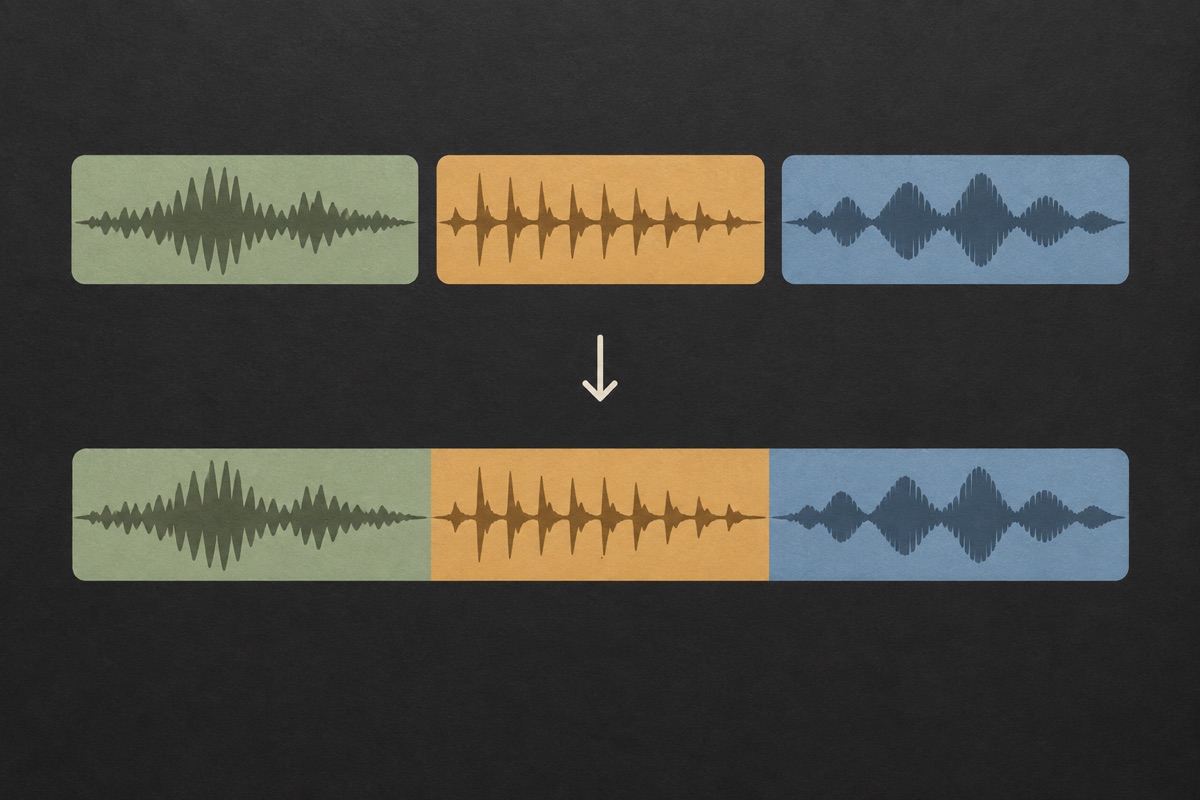
目前只保留一个连续范围。可以分别导出前后两段,再用音频合并连接,衔接处仍需试听。
WAV 保存未压缩采样,MP3 则压缩声音。体积变大是格式差异,不代表原始录音质量自动提升。
本页处理可解码音频,不负责拆解或导出视频。请先用视频工具提取声轨。
不会自动上传。离开前下载,如果希望保存到私人项目,可使用 Agent 的明确上传流程。
起点不能为负,终点须晚于起点且不超出输入长度;小到没有完整采样的范围也无效。
浏览器需要能够解码所选录音,每个输入最多 25 MB、最长 120 秒,支持单声道或双声道。熟悉的扩展名不代表其中每一种编码在所有设备上都可用。无法打开时,可从原始应用重新导出支持的音频,并保留源文件。这里输出 WAV,适合短录音和提示音,不是上传长播客或电影等待后台处理的工具。
不会。工具读取所选录音并生成单独结果,下载后的 WAV 应另取一个容易识别的名字。在实际使用应用中确认输出之前,原件和结果都保留。重新选择范围属于另一项编辑,不会自动更新已经下载的文件。关闭或刷新页面会清除临时状态,所以看到预览并不等于结果已经保存。
这里按你设置的起止位置裁剪,不会自动识别所有静音,也不会替你判断说话停顿是否应该保留。选择能完整保留目标短句的连续范围。很轻的环境声或开口前的呼吸,波形接近平坦也可能有用。需要多个不相邻片段时,应分别裁剪,再到合适的编辑器或合并工具中检查顺序。
在较强的声音中间直接切断,可能暴露波形的突然变化。把边界移到较安静的位置再试听,短淡入淡出也可能帮助处理生硬边缘。但淡化无法找回被裁掉的辅音或音符。用合理音量戴耳机检查,再放到实际使用位置听;工具不会自动找到音乐上完美的切点,试听是完成编辑的一部分。
从具体文案或有权使用的录音开始,检查实际结果,再决定保留哪个版本。