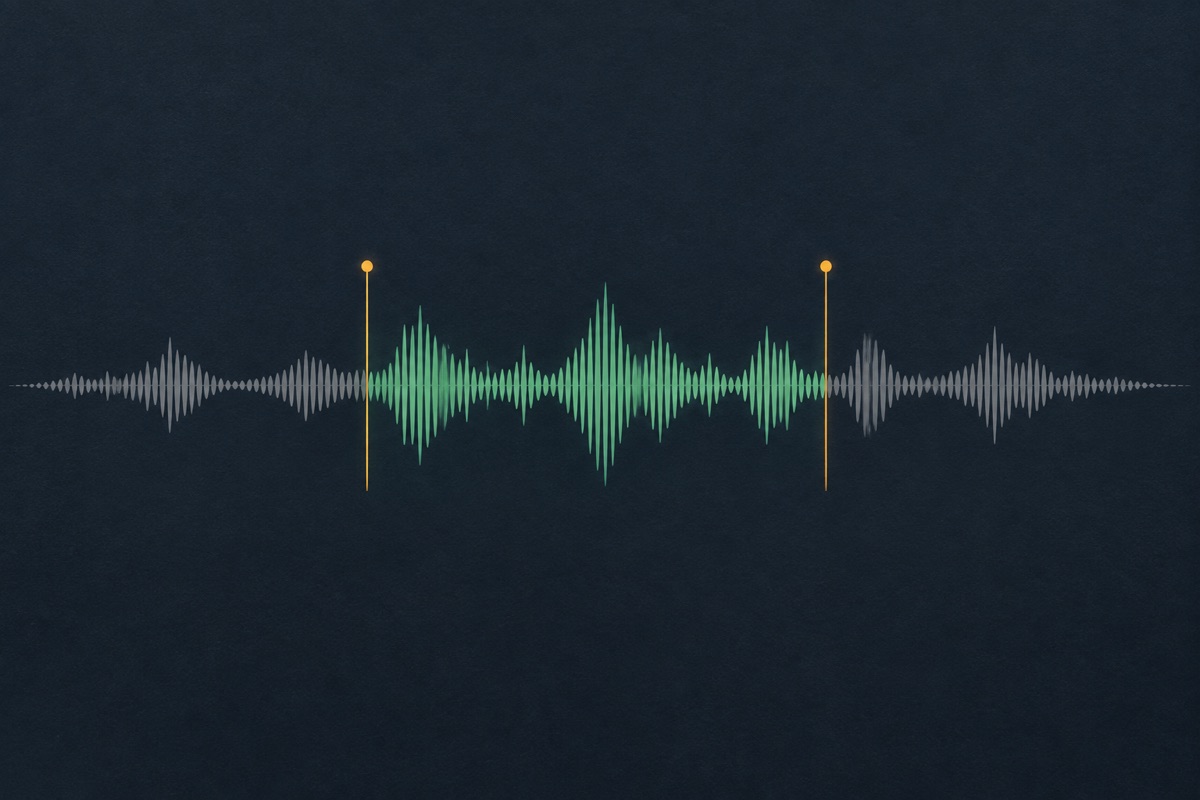
两端独立控制
可以保留开头的冲击力,只让最后一小段逐渐变轻。
让短录音自然进入和结束。分别设置淡入与淡出时长,试听处理结果,再下载新的 WAV 文件。
在音频工作区选择文件、调整参数并下载结果。音频在浏览器内处理,不需要上传。
文件不会上传。请在离开前下载结果;刷新会清除本地编辑。
选择浏览器支持的单声道或双声道文件,最大 25 MB、最长 120 秒。文件应已包含需要保留的开头和结尾。
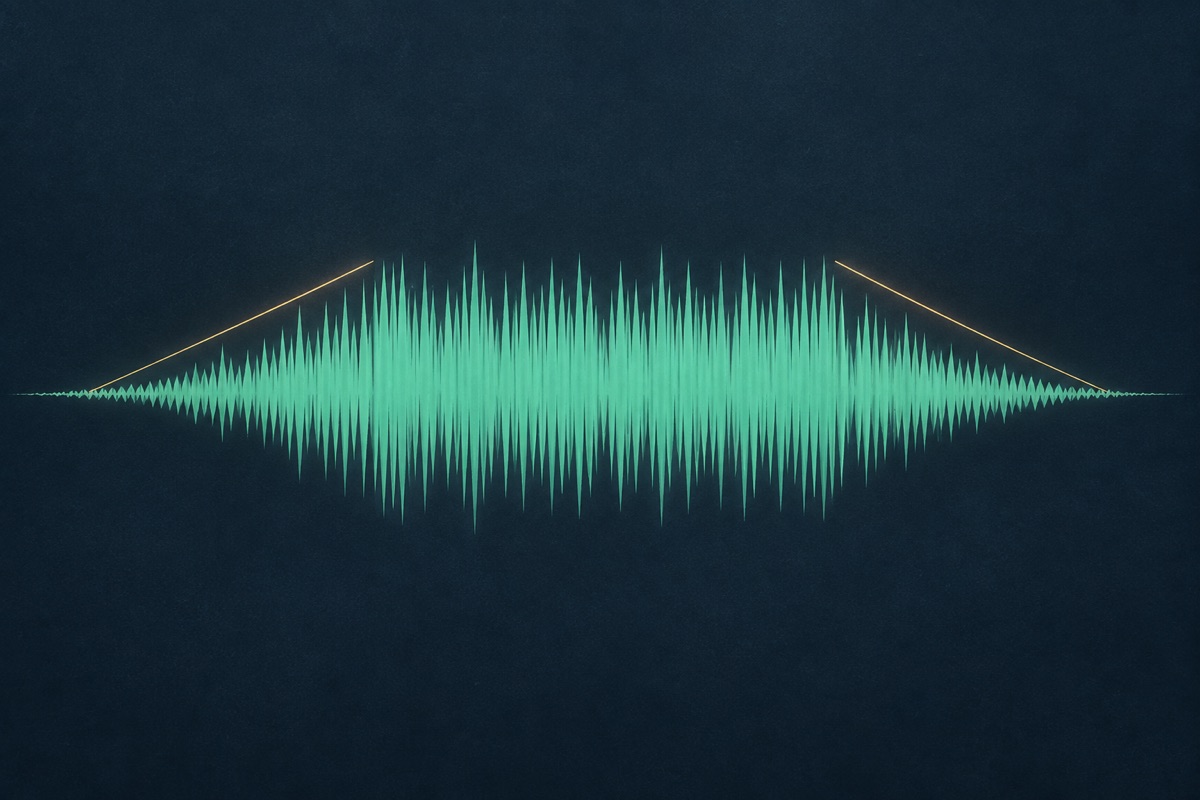
淡入和淡出可分别设置,零代表该端不处理。两段时长之和不能超过录音,当前版本不叠加两个包络。

确认淡化没有藏掉名字、最后单词或关键瞬态。输出时长不变,离开或刷新前下载 WAV。
可以保留开头的冲击力,只让最后一小段逐渐变轻。
直接改变现有采样振幅,不生成新声音,也不自动猜测音乐乐句。
淡化作用于文件内部,不增加静音,不拉伸,也不假装完成了裁剪。
无需账号或生成凭据,录音不上传,结果是实际 16-bit PCM WAV。
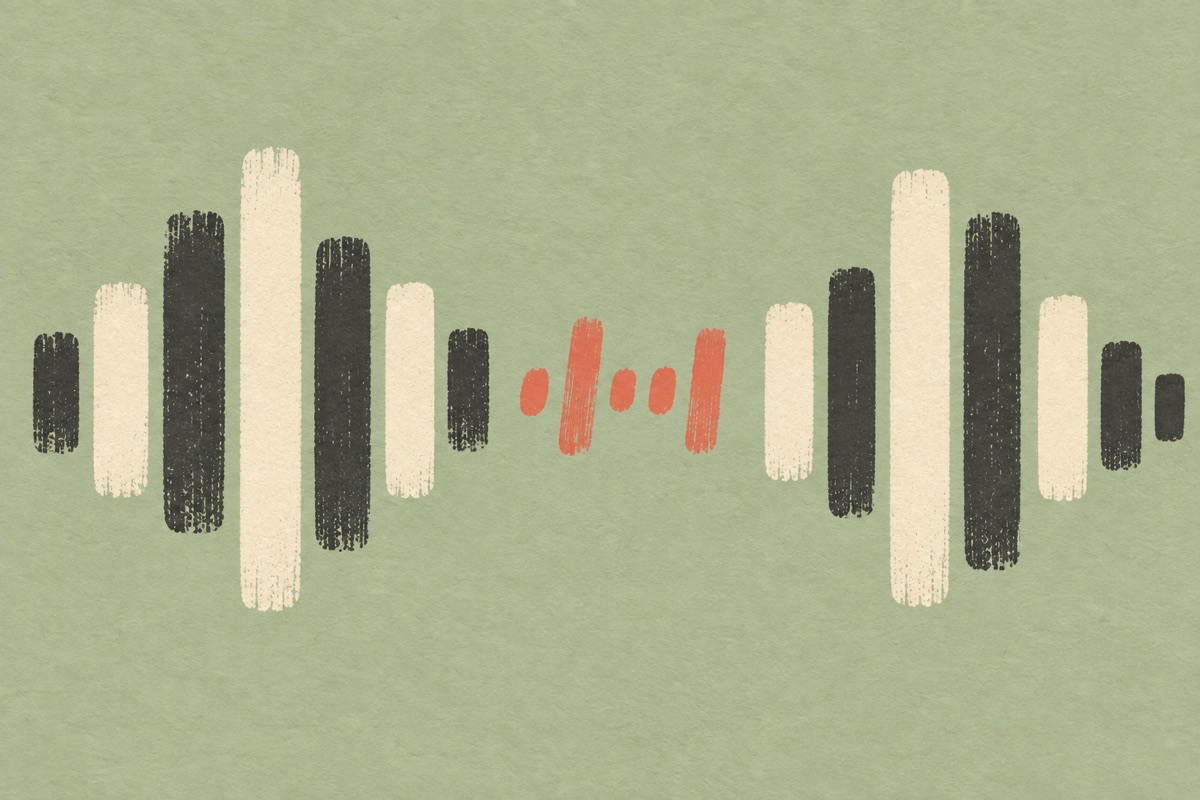
淡入从安静逐渐提升振幅,可以软化突然开始的录音,也可能把名字首辅音藏掉或削弱应该鲜明的鼓点。先选择较短时间,试听真实边界,不要认为越长一定越自然。
这里采用线性振幅坡度,不代表每一种声音的感知响度都线性变化。处理不会增加前导时间,也不自动检测语音。如果文件开头本来就缺了半个词,淡入不能恢复那部分信息。
根据第一个有意义的声音选择淡入,而不是给每个文件套同样时长。柔和背景可以留出渐入空间,口播名字却可能因为淡入覆盖太久而丢掉开头辅音。用相同播放音量比较原件和轻量处理。目标是控制边界,而不是把整段变小;原录音如果已经截掉开头,淡入也无法补回缺失的表演。

淡出让文件末端逐渐安静。口播要先让短句说完整,音乐要判断和弦与节奏是否到达合适停点。柔化一个边界,不等于把任意乐句截断都变成完整结尾。
回声和混响尾音也会一起淡化。短淡出可以收掉多余效果,但也可能让大空间感突然塌陷。用普通音量听完末端,不要在试听时临时调大扬声器来补偿变轻的声音。
选择淡出时,不要只看到最后一个字。话说完后,混响、延长音或背景纹理可能仍有作用。找到尾部可以自然减弱、又不会影响最后一句清晰度的位置,再接上实际下一段试听。单独听舒服的结尾,在快节奏节目里可能留白过多。保留源文件试不同方案,不要不断在已经淡化的版本上叠加。
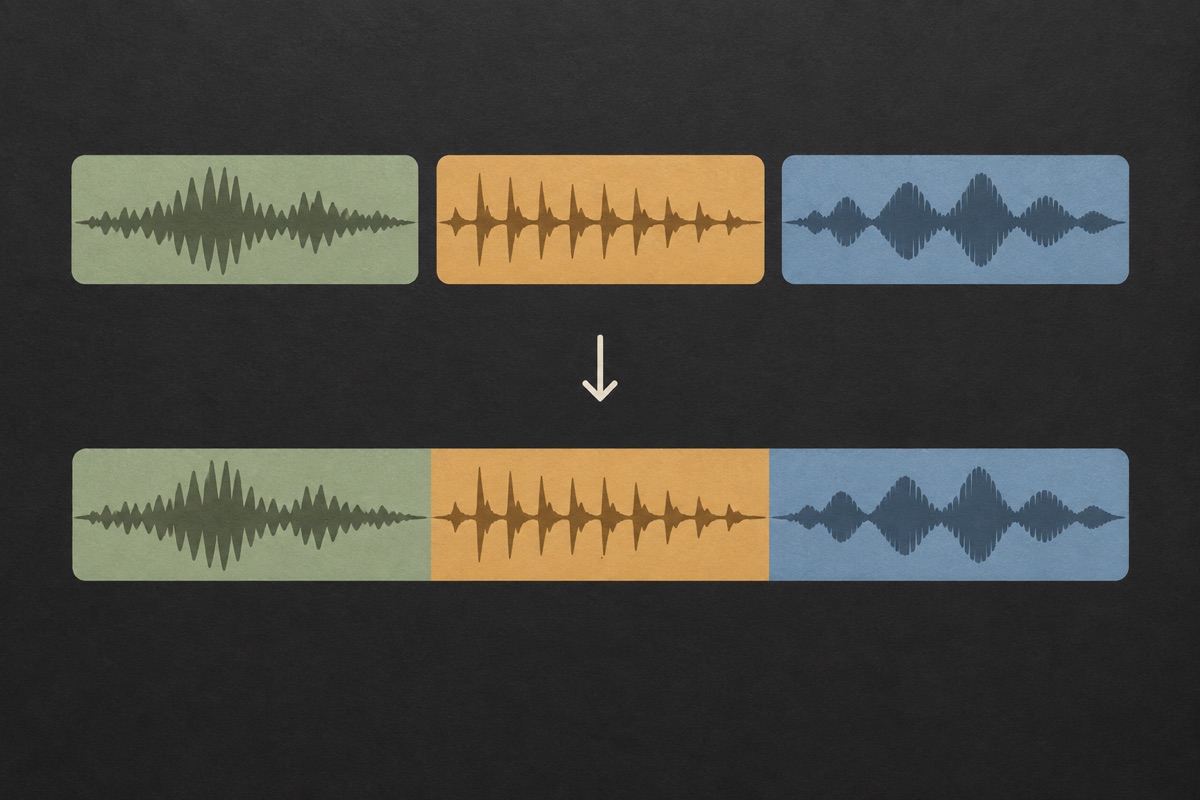
要改变范围,先裁剪再淡化。这个工具不缩短录音。给上一段加淡出、下一段加淡入后再拼接,依然只是前后排列,没有创造两个录音的重叠播放。
真正交叉淡化需要两段声音在同一时间部分重叠,超出本页的两控件范围。Agent 可把干声与内置背景叠加,任意多轨交叉处理则更适合完整音频编辑器。保留原稿,下载结果后比较。

让效果版较柔和地结束,保留最后音节,并放到目标 Beat 上判断。
给结束提示自然收尾,不能因为淡出太早而听不清最后的地址或行动。
选择完整乐句后再塑造边缘,淡化只是振幅编辑,仍需确认音乐本身有合理结构。
不能。已经减弱甚至消失的信号无法由这个操作恢复。需要重新选择结尾时,尽量回到未淡化的原稿。
可以,把另一边设为零。例如零秒淡入、半秒淡出,就保持开头并调整最后半秒。
首版保持两个包络分离,时长之和必须位于文件内。短文件需减少其中一项,更复杂重叠需要另行定义行为。
不会,采样数量不变。需要更短的交付物时,先用裁剪工具选新范围,再给边界加淡化。
不是。本页处理一个文件的两端。分别处理后再合并也只是串联,不会让两段声音同时播放。
下载前只有浏览器临时预览,不上传,也不自动进入作品库。刷新会清除结果,请先保存 WAV。
没有适合所有录音的统一时长。可以先尝试较短、克制的处理,重点听第一个辅音和最后一个有用的声音。适合背景音乐的长淡化,对短名字签名可能过长。两端可以分别设置,不必对称;某一端原本已经干净,也可以保留为零。最终根据实际用途试听,而不是为了数值整齐来选择。
首尾淡化会改变对应区间内整段录音的音量,不会自动检测人声,也不会在人说话时单独压低音乐。人声与音乐已经混在同一文件里时,两者会一起受影响。需要调整人声与背景平衡时,使用保存干声的 Agent 混音控件或多轨编辑器。这里适合处理成品的两端,不是完整自动闪避流程。
它可能让边缘没那么突然,但不能恢复已经被删掉的音节。先返回原录音,选择能保留完整单词的切点,再添加淡化。不看脚本听一遍,检查名字或信息是否仍然好懂。声音签名、台标和广告尤其需要注意,缺一个辅音也可能改变听到的文字。结果应另存,便于和原件比较。
浏览器会生成新的 WAV,所选原文件保持不变。淡化调整边缘音量,不删除采样,因此时长不变。刷新或关闭前需要下载,临时编辑不会自动保存到账户项目。输入须在 25 MB、120 秒以内,并能被浏览器解码。以后改了淡化参数,应重新导出并明确命名,避免把第一次处理误认作最终版。
从具体文案或有权使用的录音开始,检查实际结果,再决定保留哪个版本。